ESP32 cho Arduino IDE 2 (Windows, Mac OS X, Linux)

Trong thời gian gần đây, Arduino.cc có xuất bản một phiên bản lập trình Arduino IDE mới có tên gọi là arduino ide 2. Trong hướng dẫn này, bạn sẽ biết cách cài đặt các board ESP32 cho Arduino IDE 2. Tùy theo hệ đều hành mà bạn đang dùng sẽ có các hướng dẫn khác nhau dành cho Windows, Mac OS X và Linux.

Theo thông tin được công bố từ trang web chính thức của Arduino: Arduino IDE 2.0 là một phần mềm cải tiến của IDE cổ điển, với hiệu suất được gia tăng, giao diện người dùng được cải thiện và nhiều tính năng mới, chẳng hạn như AutoCletter, trình gỡ lỗi tích hợp và đồng bộ hóa code với Arduino Cloud.
Nếu bạn thích lập trình ESP32 bằng VS Code + Platformio, hãy truy cập hướng dẫn sau:
Download và cài đặt Arduino IDE 2
Đầu tiên, bạn cần truy cập Trang web Arduino và tải xuống phần mềm Arduino IDE 2.
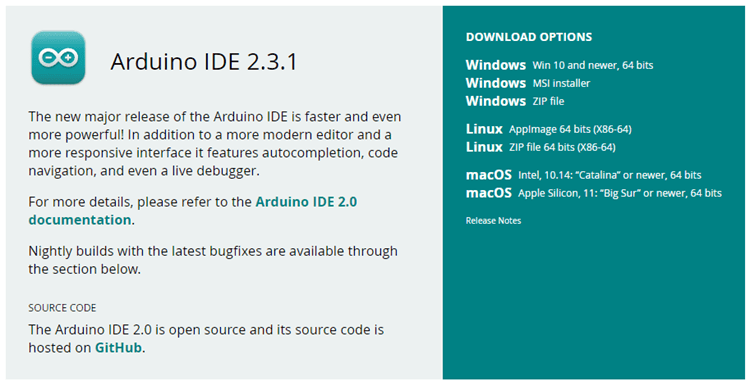
- Windows: Chạy tệp được tải xuống và làm theo hướng dẫn trong Hướng dẫn cài đặt.
- Mac OS X.: Sao chép tệp đã tải xuống vào thư mục ứng dụng của bạn.
- Linux: Trích xuất tệp đã tải xuống và mở Arduino-ide. Tệp tin sẽ khởi chạy IDE.
Cài đặt board ESP32 cho Arduino IDE
Để cài đặt board ESP32 trong Arduino IDE và làm theo các hướng dẫn sau đây:
1.Trong Arduino IDE 2 của bạn, hãy đến File > References.
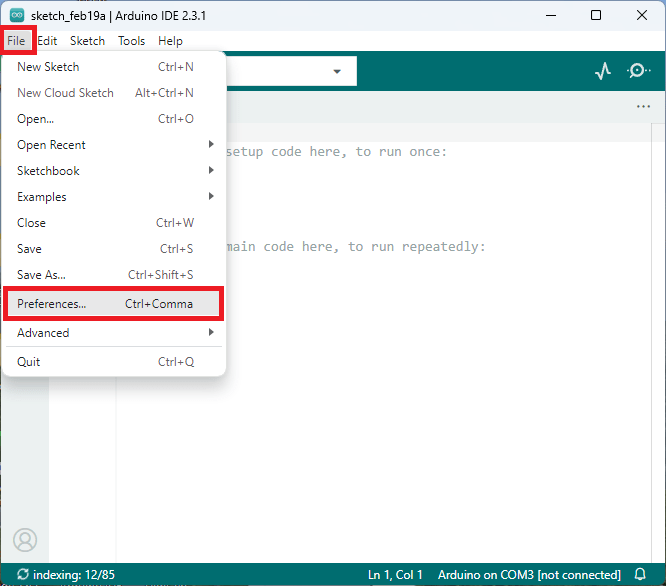
2.Sao chép và dán dòng sau vào chỗ URLS.
https://raw.githubusercontent.com/espressif/arduino-esp32/gh-pages/package_esp32_index.json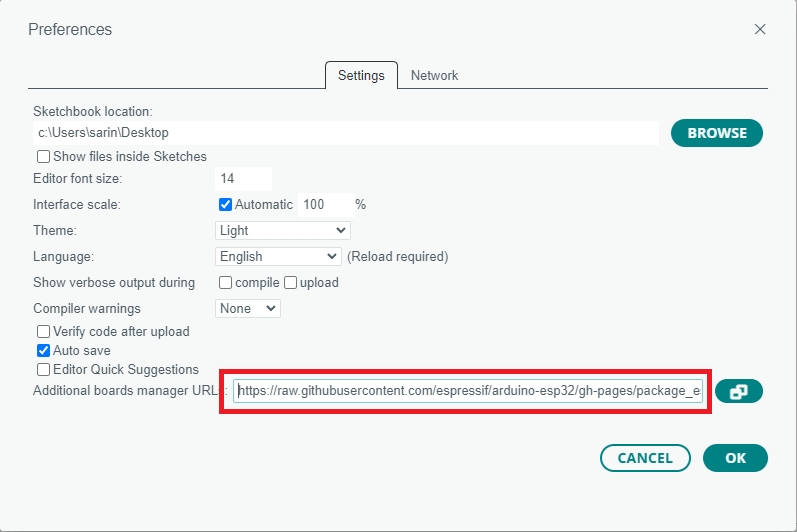
Ghi chú: Nếu bạn đã có URL board ESP8266, bạn có thể tách các URL bằng dấu phẩy,
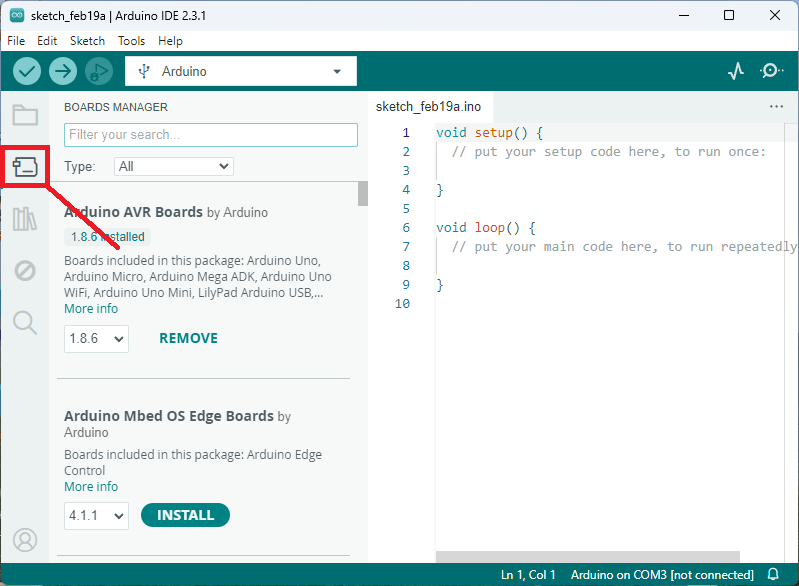
3. Mở Trình quản lý board: .Bạn có thể đi đến phần Tool>Board hoặc bạn chỉ cần nhấp vào biểu tượng Trình quản lý Board ở góc bên trái.
4. Tìm kiếm ESP32 và nhấn nút cài đặt cho ESP32 bởi Espressif Systems phiên bản 3.x.
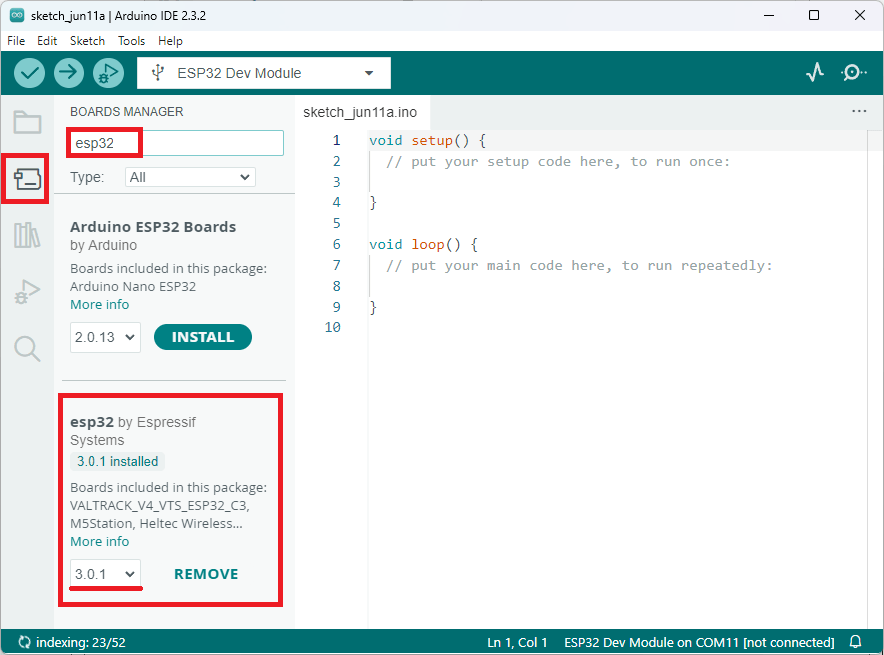
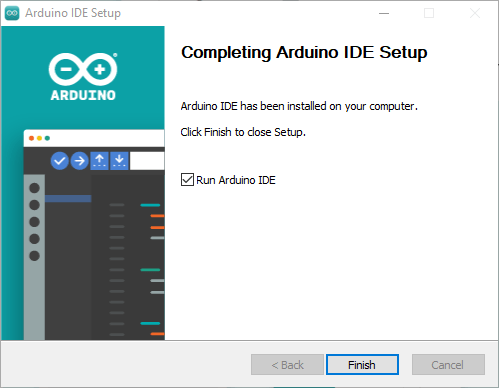
Sau khi cài đặt hoàn tất, phần mềm sẽ hiển thị thông báo cho bạn biết.
Kiểm tra cài đặt ESP32 cho Arduino IDE 2
Để kiểm tra cài đặt board ESP32, chúng ta sẽ upload một mã đơn giản là nhấp nháy đèn LED trên bo mạch (GPIO 2).
Sao chép mã sau:
/*********
Rui Santos
Hoàn thành chi tiết dự án tại https://randomnerdtutorials.com/vs-code-platformio-ide-esp32-esp8266-arduino/
*********/

#include <Arduino.h>

#Define LED 2

void setup () {
// Đặt mã thiết lập của bạn ở đây, để chạy một lần:
Nối tiếp.begin (115200);
Pinmode (LED, đầu ra);
}

void loop () {
// Đặt mã chính của bạn ở đây, để chạy nhiều lần:
DigitalWrite (LED, cao);
Serial.println ("đèn LED là trên");
Độ trễ (1000);
DigitalWrite (LED, thấp);
Serial.println ("đèn LED là tắt");
Độ trễ (1000);
}
Upload code
Chọn board mà bạn đang dùng trước khi upload code. Trên menu thả xuống bạn chọn board và port khác.

Một cửa sổ mới sẽ hiển thị như hình dưới đây. Tìm kiếm board ESP32 mà bạn đang sử dụng.

Sau đó chọn cổng COM. Trong ví dụ này, chúng ta sẽ sử dụng DOIT ESP32 Devkit V1. Nhấp OK khi bạn đã hoàn tất
Bây giờ, bạn chỉ cần nhấp vào biểu tượng Upload code

Sau vài giây, Khi quá trình biên dịch và upload hoàn thành, bạn sẽ nhận được thông báo như hình bên dưới
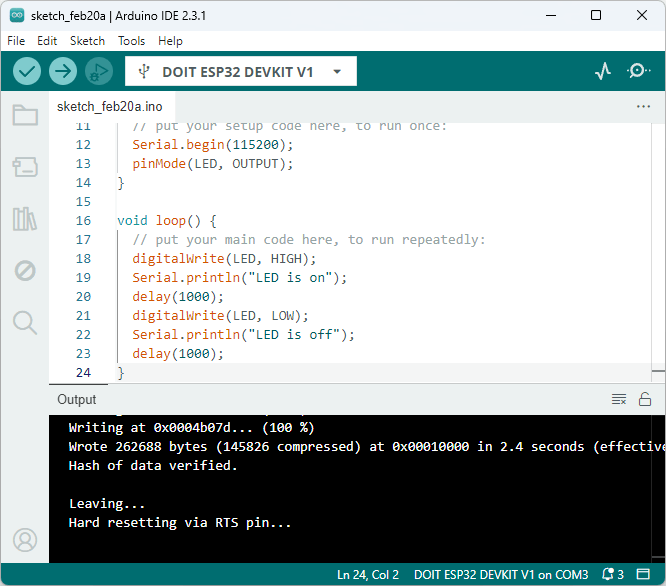
Đèn LED trên tàu ESP32 nên nhấp nháy mỗi giây.

Serial Port
Bạn có thể nhấp vào biểu tượng Serial Port để mở tab kết nối cổng COM. Sau đó bạn chọn Baudrate 115200.
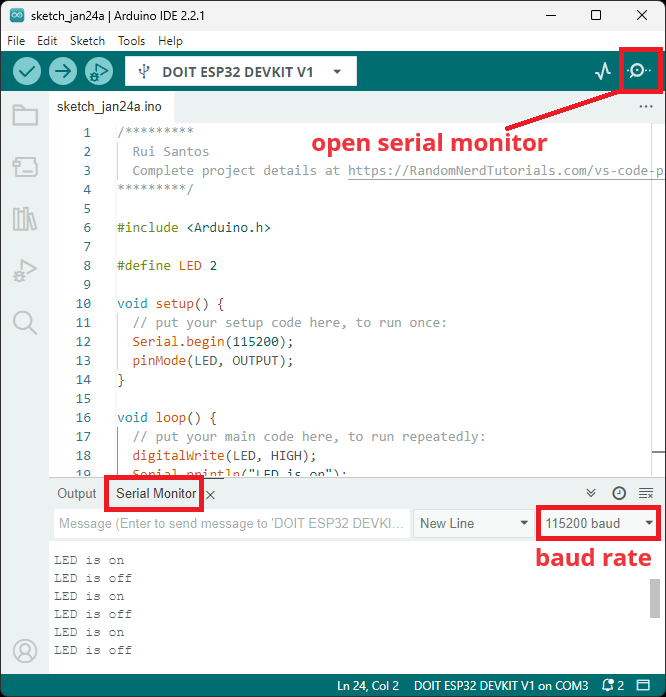
Màn hình sẽ hiển thị nội dung được gửi từ esp32 lên cổng COM như hình bên trên.
Một số lỗi trong quá trình cài đặt ESP32 cho Arduino IDE 2
1) Nếu thông báo hiển thị …… và bạn không thể upload được code vào board esp32, bạn nên kiểm tra xem board ESP32 và cổng COM được chọn đã đúng hay chưa. Sau đó:
- Giữ nút Reset trên board ESP32 của bạn
- Nhấnnút Upload
- Sau khi bạn nhìn thấy “Connecting….” trong thông báo bạn hãy thả ngón tay ra khỏi nút Reset
- Sau đó, bạn sẽ thông báo đã upload code thành công
2) Nếu bạn gặp lỗi Cổng COM không tìm thấy/không có sẵn, bạn có thể cần cài đặt trình điều khiển CP210X:
- Cài đặt trình điều khiển USB – CP210X USB đến UART Bridge (Windows PC)
- Cài đặt trình điều khiển USB – CP210X USB đến UART Bridge (Mac OS X)
Tổng kết
Đây là một hướng dẫn nhanh, chỉ ra cách chuẩn bị Arduino IDE 2 cho các bảng ESP32 trên máy tính Windows PC, Mac OS X hoặc Linux.
Sau đó, bạn đã có thể viết code các chương trình khác nhau dành cho ESP32 rồi.
Link tham khảo: Installing ESP32 Board in Arduino IDE 2 (Windows, Mac OS X, Linux) | Random Nerd Tutorials