Arduino IDE, phần mềm lập trình Arduino cho người mới bắt đầu
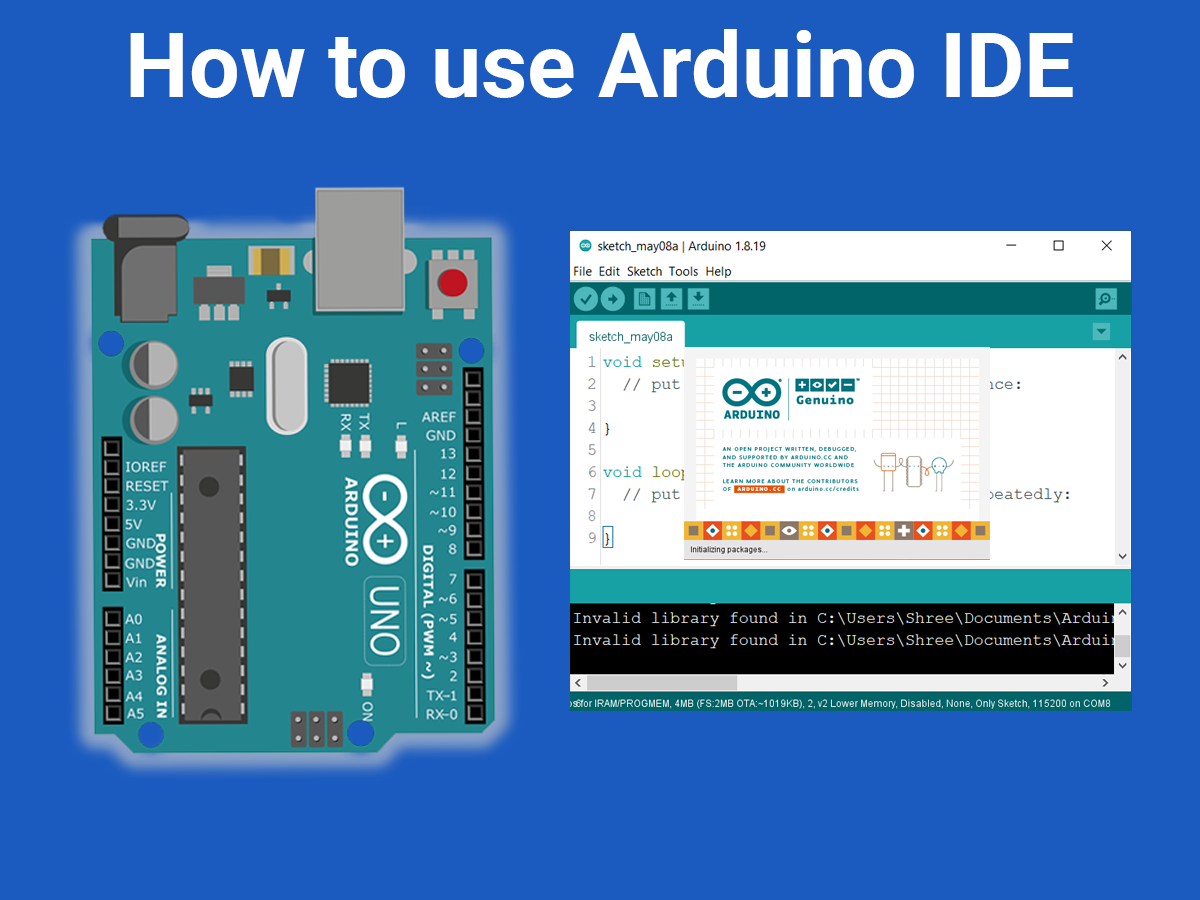
Trong bài viết này, chúng ta sẽ tìm hiểu về Arduino IDE, cách cài đặt nó và làm sao người mới bắt đầu có thể tiếp cận trình biên dịch này một cách dễ dàng.
Qua đó, chúng ta sẽ có thêm kinh nghiệm để lập trình những dự án Arduino phức tạp và chuyên nghiệp hơn
Mở đầu
Arduino IDE là gì?
Arduino IDE là môi trường phát triển tích hợp nhiều tính năng khác nhau dành cho việc lập trình các board Arduino. Đây là một nền tảng phần cứng mã nguồn mở được thiết kế để dễ dàng sử dụng cho việc phát triển các dự án điện tử, tự động hóa. Đối với người mới bắt đầu, việc học lập trình Arduino và sử dụng Arduino IDE mang lại nhiều lợi ích quan trọng.
Lập trình Arduino và sử dụng Arduino IDE giúp người mới bắt đầu tiếp cận với lập trình điện tử một cách dễ dàng và thú vị. Arduino IDE cung cấp một giao diện đơn giản và dễ sử dụng, giúp người mới bắt đầu nhanh chóng làm quen với quy trình lập trình và thực hiện các dự án điện tử từ đơn giản đến phức tạp mà không cần biết quá nhiều về lập trình C và C++.
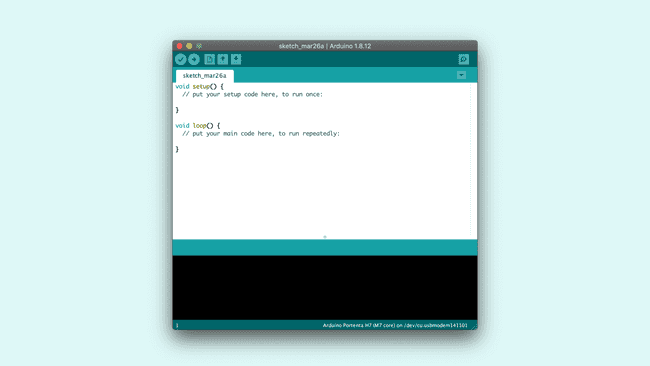
Biết cách lập trình Arduino cũng giúp người mới bắt đầu có thể hiểu rõ về nguyên lý hoạt động của các thiết bị điện tử, cảm biến và module kết nối khác nhau. Điều này giúp họ phát triển kỹ năng lập trình nói riêng và sáng tạo nói chung trong việc xây dựng các ứng dụng điện tử và thiết bị IoT.
Việc học lập trình Arduino cũng mở ra cơ hội tham gia vào cộng đồng Arduino rộng lớn, nơi tất cả mọi người có thể chia sẻ kiến thức, kinh nghiệm và tìm kiếm sự hỗ trợ từ những người có kinh nghiệm từ trước. Điều này giúp người mới bắt đầu nhanh chóng tiến bộ và tạo ra những dự án điện tử độc đáo và sáng tạo.
Tại sao nên sử dụng Arduino IDE để làm quen với việc lập trình Arduino?
Bạn đã bao giờ muốn tạo ra những thiết bị điện tử thông minh, hoặc thậm chí là xây dựng một robot hoạt động hoàn toàn tự động? Nếu câu trả lời là “có”, thì Arduino IDE chính là thứ mà bạn cần.
Arduino IDE không chỉ đơn giản là một môi trường lập trình, mà nó còn là cánh cửa mở ra thế giới của công nghệ điện tử và IoT. Với nó, bạn có thể dễ dàng lập trình tất cả các loại board Arduino khác nhau.
Hãy tưởng tượng rằng khi đó, bạn có thể tạo ra một hệ thống tự động tưới cây, một thiết bị đo nhiệt độ và độ ẩm cho vườn rau của bạn và hơn thế nữa. Tất cả đều có thể thực hiện thông qua việc sử dụng Arduino và một số linh kiện điện tử đơn giản.
Với trình biên dịch này, chỉ cần một chút sự sáng tạo và kiên nhẫn, bạn có thể biến những ý tưởng tưởng chừng như không thể thành hiện thực.
Giới thiệu về trình biên dịch Arduino IDE
Arduino IDE (Integrated Development Environment) là một môi trường phát triển tích hợp được thiết kế đặc biệt cho việc lập trình và phát triển các dự án điện tử sử dụng board Arduino. Được phát triển dựa trên ngôn ngữ lập trình C/C++, Arduino IDE cung cấp một giao diện đơn giản và dễ sử dụng, phù hợp cho cả người mới bắt đầu và những người có kinh nghiệm.
Môi trường phát triển tích hợp này cung cấp một loạt các tính năng hữu ích bao gồm trình soạn thảo code, trình biên dịch và tải code lên board Arduino. Nó cũng đi kèm với một thư viện lớn và đa dạng các hàm và ví dụ mẫu, giúp người dùng dễ dàng thêm các chức năng và tính năng vào dự án của mình.
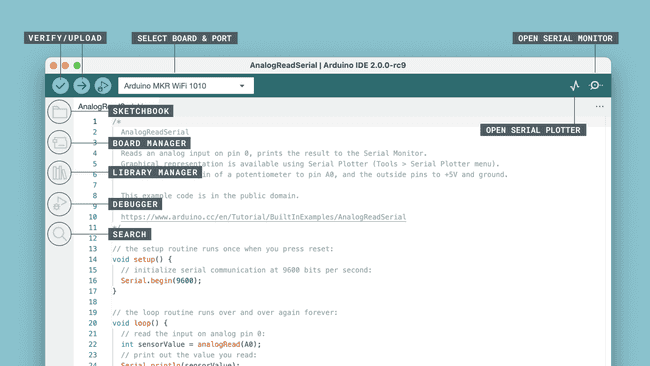
Arduino IDE có một số điểm nổi bật và ưu điểm sau:
- Dễ sử dụng: Phần mềm được thiết kế với giao diện đơn giản và thân thiện, phù hợp cho cả người mới bắt đầu và những người có kinh nghiệm. Việc viết và tải code lên board Arduino trở nên dễ dàng và thuận tiện.
- Hỗ trợ đa nền tảng: Bạn có thể cài đặt trên nhiều hệ điều hành khác nhau: Windows, macOS và Linux, tạo điều kiện thuận lợi cho người dùng trên nhiều nền tảng.
- Thư viện phong phú: Sau khi cài đặt, bạn có thể tiếp cận một số lượng lớn các thư viện và đa dạng các hàm và ví dụ mẫu, giúp người dùng dễ dàng thêm các chức năng và tính năng vào dự án của mình mà không cần phải viết code từ đầu.
- Hỗ trợ nhiều loại board: Arduino IDE hỗ trợ nhiều loại board Arduino khác nhau, từ các board cơ bản như Arduino Uno, Mega cho đến các phiên bản nhỏ gọn như Arduino Nano, Pro Mini, mở rộng khả năng sáng tạo và ứng dụng của người dùng.
- Cộng đồng lớn và hỗ trợ: cộng đồng Arduino là cộng đồng lớn và nhiệt tình, nơi người dùng có thể chia sẻ kiến thức, kinh nghiệm và tìm kiếm sự hỗ trợ từ những người có kinh nghiệm.
Cài đặt và bắt đầu code
Để tải và cài đặt Arduino IDE từ trang web chính thức của Arduino, bạn có thể tuân theo các bước sau:
- Truy cập trang web chính thức của Arduino: Đầu tiên, hãy truy cập vào trang web chính thức của Arduino tại địa chỉ https://www.arduino.cc/.
- Chọn mục “Software”: Tại trang chủ của trang web, bạn sẽ thấy một menu hoặc danh mục có tên “Software” hoặc “Downloads”. Nhấn vào mục này để chuyển đến trang tải phần mềm.
- Tải Arduino IDE: Tại trang tải phần mềm, bạn sẽ thấy các phiên bản khác nhau dành cho các hệ điều hành khác nhau như Windows, macOS và Linux. Chọn phiên bản phù hợp với hệ điều hành của bạn và nhấn vào liên kết tải về.
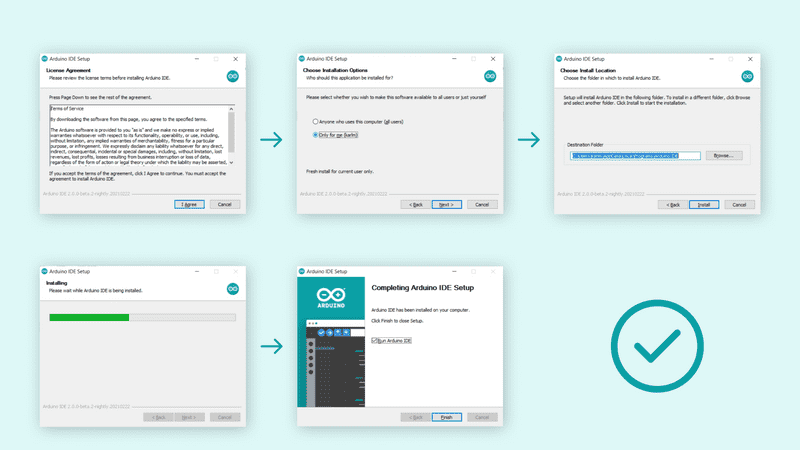
- Cài đặt Arduino IDE: Sau khi tải về, mở tệp cài đặt và tuân theo hướng dẫn trên màn hình để hoàn tất quá trình cài đặt Arduino IDE trên máy tính của bạn.
- Kiểm tra cài đặt: Khi quá trình cài đặt hoàn tất, mở Arduino IDE và kiểm tra.
Dưới đây là ví dụ về code “blink” trên Arduino IDE, sử dụng board Arduino Uno. Code này sẽ làm cho đèn LED trên board Arduino nhấp nháy:
// Khai báo chân số 13 là chân điều khiển đèn LED tích hợp trên board Arduino Uno
int led = 13;

// Hàm setup() được gọi một lần khi board khởi động
void setup() {
  // Khai báo chân led là chân OUTPUT (đầu ra)
  pinMode(led, OUTPUT);
}

// Hàm loop() được gọi liên tục, lặp đi lặp lại
void loop() {
  // Bật đèn LED
  digitalWrite(led, HIGH);
  // Đợi 1 giây
  delay(1000);
  // Tắt đèn LED
  digitalWrite(led, LOW);
  // Đợi 1 giây
  delay(1000);
}
Để mở, biên dịch và upload code “blink” lên board Arduino Uno, bạn cần thực hiện các bước sau:
- Kết nối board Arduino Uno với máy tính qua cổng USB.
- Mở Arduino IDE trên máy tính.
- Chọn board và cổng COM tương ứng.
- Sao chép code “blink” vào cửa sổ soạn thảo.
- Nhấn nút “Verify” để kiểm tra lỗi và biên dịch code.
- Sau khi biên dịch thành công, nhấn nút “Upload” để tải code lên board Arduino.
- Sau khi upload thành công, bạn sẽ thấy đèn LED trên board Arduino nhấp nháy theo chu kỳ 1 giây bật và 1 giây tắt.
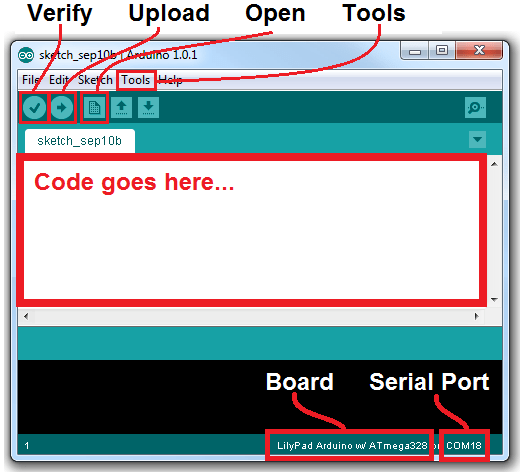
Lưu ý: Trong quá trình upload code, đảm bảo rằng board Arduino đã được kết nối đúng cổng COM và đã được nhận diện bởi máy tính.
Thêm thư viện vào Arduino IDE
Để thêm thư viện vào trình biên dịch Arduino IDE chúng ta có 2 cách:
- Thêm thư viện bằng cách sử dụng file .zip
- Thêm thư viện trực tiếp trên trình biên dịch
Thêm thư viện bằng cách sử dụng file .zip
Để thêm thư viện bằng cách sử dụng file .zip, bạn làm theo các bước sau:
- Tìm thư viện cần thiết: Trước hết, bạn cần tìm và tải về thư viện Arduino mà bạn muốn sử dụng. Thư viện Arduino thường được cung cấp dưới dạng file nén .zip.
- Mở phần mềm: Mở Arduino IDE trên máy tính của bạn.
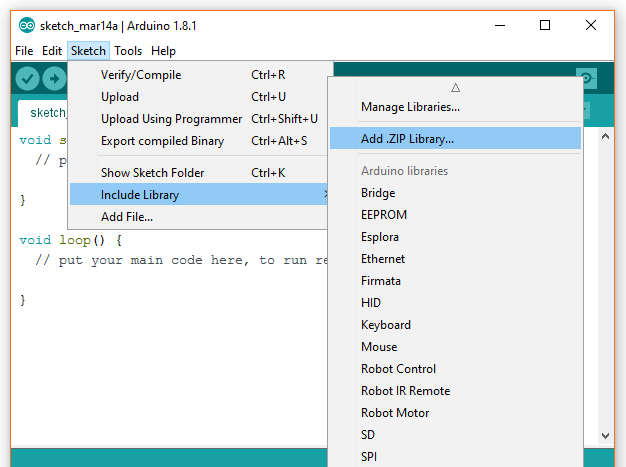
- Import thư viện: Trong thanh công cụ, chọn “Sketch” > “Include Library” > “Add .ZIP Library…”
- Chọn file thư viện: Trong cửa sổ mở file, tìm và chọn file thư viện .zip mà bạn đã tải về từ bước 1.
- Xác nhận và cài đặt: Sau khi quá trình cài đặt hoàn tất, phần mềm sẽ hiển thị thông báo đã thêm thư viện thành công.
Thêm thư viện trực tiếp từ Arduino IDE online
Để tìm và thêm thư viện trực tiếp trong Arduino IDE, bạn có thể tuân theo các bước sau:
- Mở Arduino IDE trên máy tính của bạn.
- Chọn “Sketch” từ thanh menu trên cùng
- Chọn “Include Library” từ menu con xuất hiện.
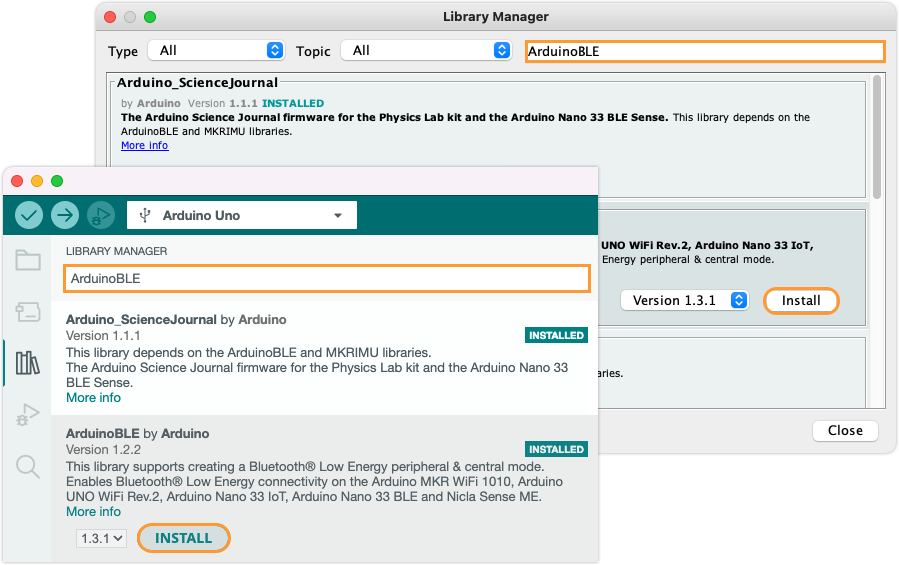
- Chọn “Manage Libraries”
- Một cửa sổ mới sẽ mở ra hiển thị danh sách các thư viện có sẵn. Bạn có thể tìm kiếm thư viện bằng cách nhập tên thư viện vào ô tìm kiếm.
- Khi bạn tìm thấy thư viện mà bạn muốn cài đặt, nhấn vào nút “Install” (Cài đặt) ở góc dưới bên phải của cửa sổ.
- Quá trình cài đặt sẽ bắt đầu và khi hoàn tất sẽ hiển thị thông báo đã thêm thư viện thành công trên màn hình
Lời kết
Học lập trình Arduino là cách tuyệt vời để tiếp cận với lập trình điện tử một cách dễ dàng và thú vị. Arduino IDE cung cấp môi trường phát triển tích hợp linh hoạt và dễ sử dụng, giúp người mới bắt đầu phát triển kỹ năng kỹ thuật và sáng tạo trong việc xây dựng các ứng dụng điện tử và thiết bị IoT.
Thêm vào đó, chúng ta có được sự hỗ trợ từ cộng đồng Arduino rộng lớn cũng tạo điều kiện thuận lợi cho việc học hỏi và chia sẻ kiến thức.
Để bắt đầu tự học Arduino, bạn có thể tham khảo chuỗi bài viết tự học Arduino: Tự học Arduino – 2024 – Phần 1 – Arduino: Định Nghĩa, Ứng Dụng và Lợi Ích – Hướng Dẫn Chi Tiết – Embedded System Blog (machdien.net)


